


Bạn muốn kết hợp nhiều loại file vào một bảng tính Excel để quản lý thông tin hiệu quả hơn? Việc chèn các file PDF, Word, PowerPoint vào Excel sẽ giúp bạn tạo ra một tài liệu tổng hợp, thuận tiện cho việc tham khảo và làm việc. Điện Lạnh Phố Xanh sẽ hướng dẫn bạn cách đơn giản nhất để chèn file PDF, Word, PowerPoint vào Excel nhé!
1/ Lợi ích việc đính kèm file vào Excel
- Tạo tài liệu tổng hợp: Kết hợp nhiều loại dữ liệu khác nhau vào một bảng tính duy nhất, giúp bạn có cái nhìn toàn diện và dễ dàng so sánh thông tin.
- Tránh việc mở quá nhiều file: Thay vì phải mở từng file riêng lẻ, bạn chỉ cần mở một file Excel để xem tất cả các thông tin liên quan.
- Tổ chức dữ liệu: Đính kèm file vào các ô Excel tương ứng giúp bạn sắp xếp thông tin một cách logic và dễ dàng tìm kiếm.
- Tạo liên kết: Giữa các file, giúp bạn nhanh chóng truy cập vào thông tin chi tiết khi cần.
- Báo cáo chuyên nghiệp: Tạo các báo cáo tổng hợp với nhiều loại hình dữ liệu, giúp bạn trình bày thông tin một cách trực quan và chuyên nghiệp hơn.
- Tăng tính minh bạch: Dễ dàng truy xuất nguồn gốc của thông tin khi cần thiết.
- Tìm kiếm nhanh chóng: Thay vì phải lục tìm từng file, bạn chỉ cần tìm kiếm trực tiếp trong file Excel.
- Tránh trùng lặp công việc: Không cần phải sao chép dữ liệu giữa các file.
- Chia sẻ thông tin: Dễ dàng chia sẻ bảng tính Excel với đồng nghiệp hoặc khách hàng, giúp mọi người cùng làm việc trên một tài liệu chung.
- Cập nhật thông tin: Khi có thay đổi, chỉ cần cập nhật file gốc, các liên kết trong Excel sẽ tự động cập nhật theo.
Tóm lại, việc đính kèm file vào Excel là một tính năng hữu ích, giúp bạn quản lý thông tin hiệu quả hơn, tăng tính chuyên nghiệp cho công việc và tiết kiệm thời gian.
2/ Cách chèn file và Excel
Chèn file định dạng Excel, Word, PowerPoint vào Excel
Bài viết thực hiện chèn file Word, các định dạng file còn lại bạn hoàn toàn thực hiện được tương tự giống nhau.
2.1/ Hướng dẫn nhanh
- Chèn file: Mở bảng tính Excel > Nhấn Insert > Nhấn vào Text > Chọn Object > Nhấn vào Create from File > Nhấn vào Browse > Chọn file định dạng bạn muốn chèn> Nhấn Insert > Chọn Display as icon.
- Để đặt tên: Nhấn vào Change icon… > Nhập tên file vào mục Caption > Nhấn OK > Nhấn OK để hoàn tất chèn file và đặt tên.
- Thay đổi kích thước, di chuyển: Nhấn chuột phải vào file > Chọn Format Object > Chọn Properties > Chọn Move and size with cells > Chọn OK.
2.2/ Hướng dẫn chi tiết
Bước 1: Mở bảng tính Excel cần chèn file > Nhấn Insert.
.jpg)
Bước 2: Nhấn vào mục Text > Chọn Object.
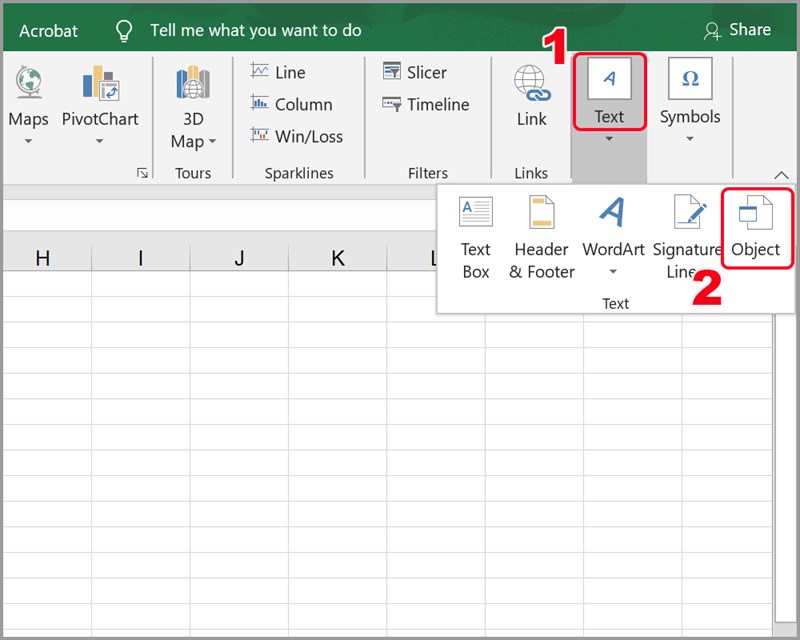
Bước 3: Nhấn vào Create from File > Nhấn vào Browse.

Bước 4: Chọn file muốn chèn > Nhấn Insert.
.jpg)
Bước 5: Chọn Display as icon để hiển thị file dưới dạng icon nhé.
.png)
Bước 6: Để đặt tên file bạn vừa chèn, hãy nhấn vào Change icon… > Nhập tên file vào Caption > Nhấn OK.
.jpg)
Bước 7: Nhấn OK để chèn file.
.jpg)
Bước 8: Bạn có thể di chuyển vị trí icon file theo ý muốn trên bảng tính Excel.
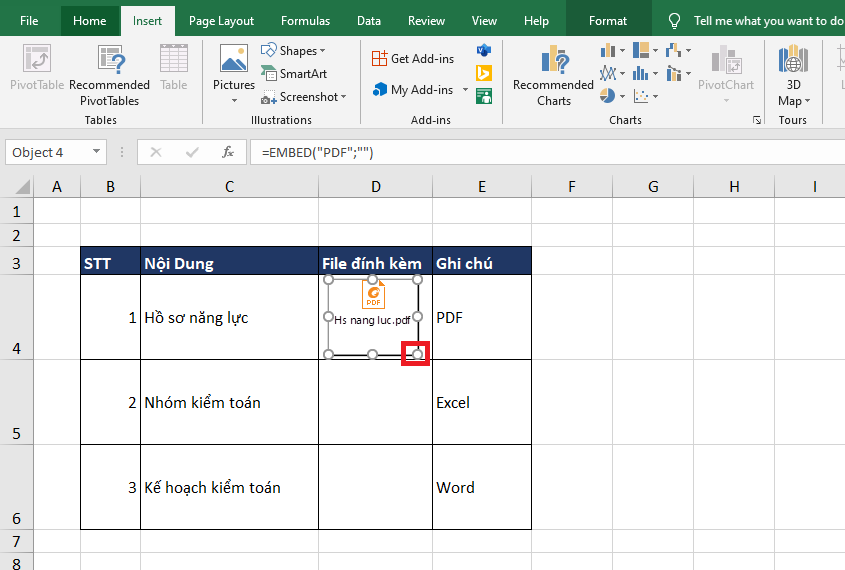
Để thay đổi kích thước, di chuyển file đã chèn:
Bước 1: Bước 1: Bạn hãy nhấn chuột phải vào file > Chọn Format Object.
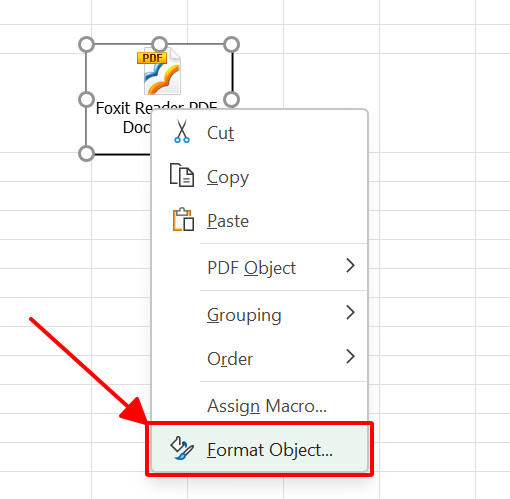
Bước 2: Chọn Properties > Chọn Move and size with cells, sau đó click chọn OK.
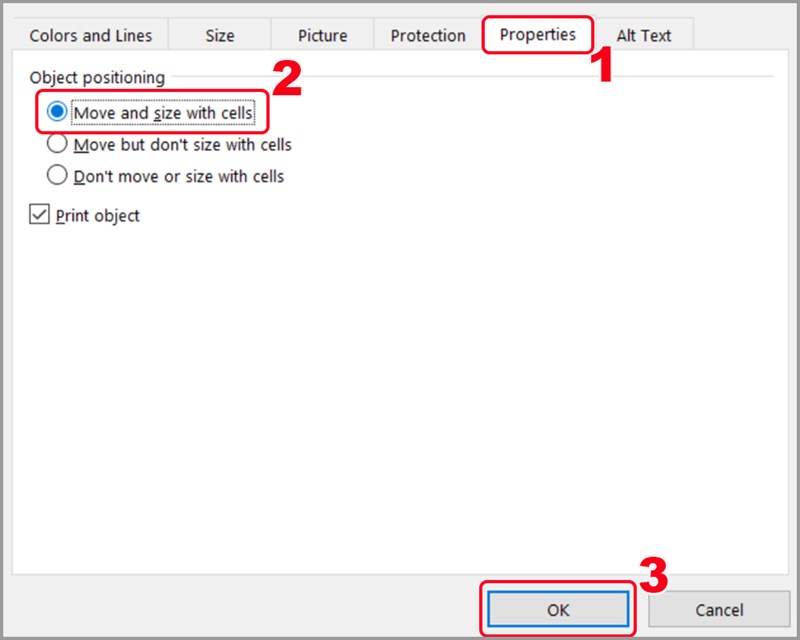
Chọn Move and size with cells
Bạn có thể thay đổi kích thước nhiều file đã chèn vào bảng tính cùng một lúc.
Chèn file PDF vào Excel
Để chèn được file PDF, máy tính phải có phần mềm đọc file PDF: Fotxit reader, Adobe Reader, ,…
>Hướng dẫn nhanh
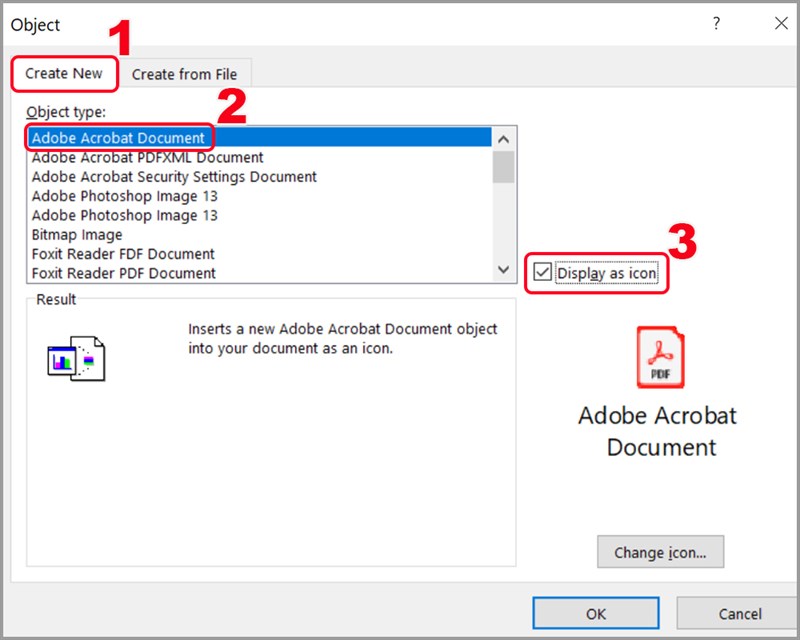
- Chèn file PDF: Mở bảng tính Excel > Nhấn Insert > Nhấn vào Text > Chọn Object > Nhấn vào Create New > Chọn Adobe Acrobat Document > Chọn file PDF bạn muốn chèn > Nhấn Open > Chọn Display as icon.
- Để đặt tên file: Bạn hãy nhấn chuột phải vào file > Chọn Acrobat Document Object > Chọn Change icon… > Nhập tên file vào Caption > Nhấn OK. để hoàn tất chèn file.
- Chỉnh sửa, thay đổi kích thước file PDF: Nhấn chuột phải vào file > Chọn Format Object > Chọn Properties > Chọn Move and size with cells > Chọn OK.
>Hướng dẫn chi tiết
Bước 1: Mở bảng tính Excel cần chèn file định dạng PDF > Nhấn Insert.
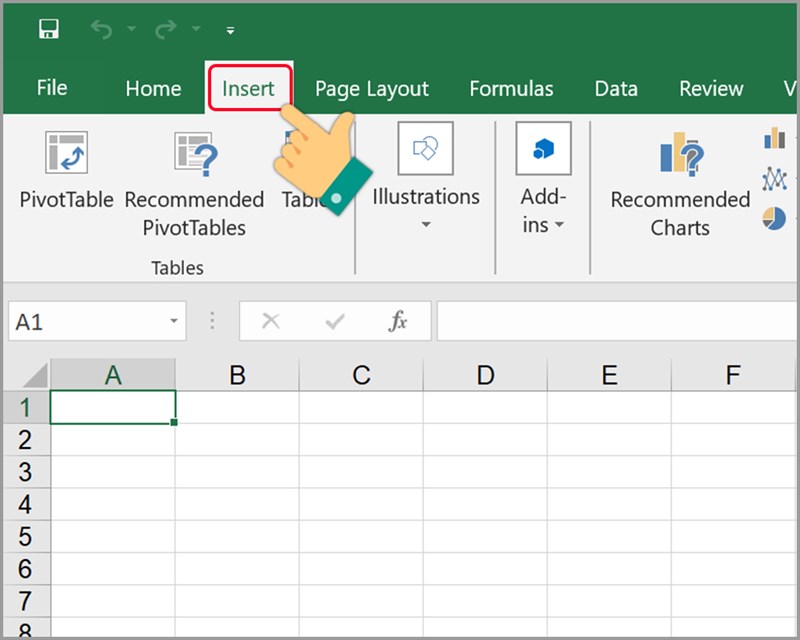
Bước 2: Nhấn vào Text > Chọn Object.
.jpg)
Bước 3: Nhấn vào Create New > Chọn Adobe Acrobat Document > Chọn Display as icon để hiển thị file dạng icon, nếu không chọn khi chèn sẽ hiển thị toàn bộ nội dung trong file vào Excel.
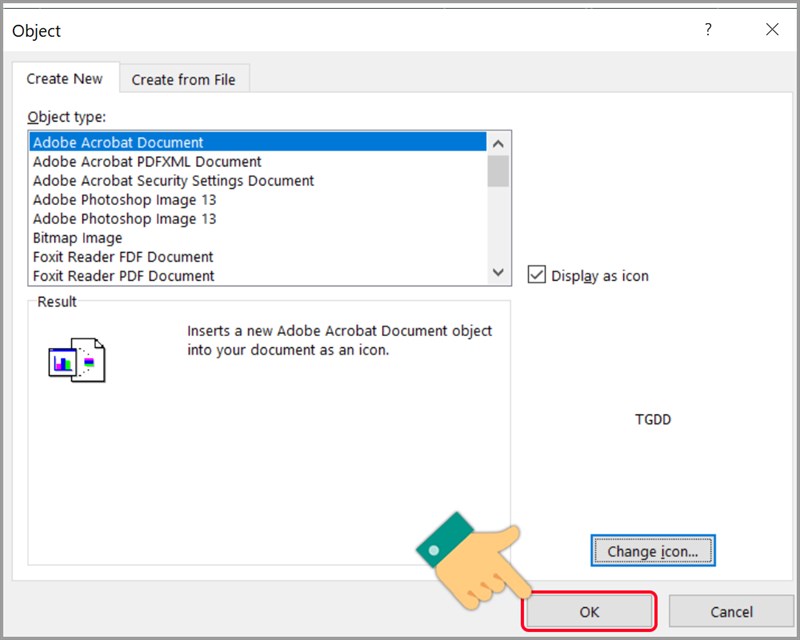
Bước 4: Nhấn OK
Bước 5: Chọn file PDF bạn muốn chèn > Nhấn Open.
.jpg)
Bước 6: File được chèn thành công, bạn có thể di chuyển vị trí icon file PDF theo ý muốn.
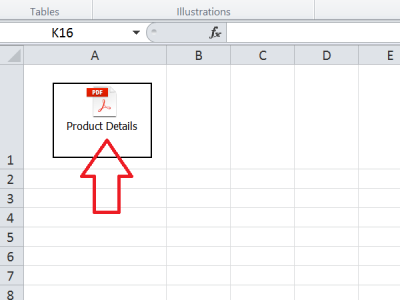
**Để đặt tên hiển thị:
Hãy nhấn chuột phải vào file > Chọn Acrobat Document Object > Chọn Change icon… > Nhập tên file vào Caption > Nhấn OK.
.jpg)
Để thay đổi kích thước file PDF đã chèn, bạn hãy nhấn chuột phải vào file > Chọn Format Object.
Chọn Properties > Chọn Move and size with cells, sau đó click chọn OK là xong.
.jpg)
Lúc này, khi bạn điều chỉnh kích thước dòng, kích thước icon file PDF sẽ được điều chỉnh theo.
Bạn có thể thay đổi kích thước nhiều file PDF đã chèn vào bảng tính cùng một lúc.
Trên đây là bài viết hướng dẫn cách đính kèm, chèn file PDF, Word, PowerPoint vào Excel trên máy tính. Hy vọng bài viết sẽ có ích cho bạn. Chúc các bạn thành công !
